resultados de examen
¿Cómo acceder los resultados de tu examen de Cambridge English?
IMPORTANTE - leé toda la información y seguir los pasos detallados a continuación:
- Cada vez que rindas un nuevo examen deberás registrarte desde cero (los ususarios son únicos por examen y fecha).
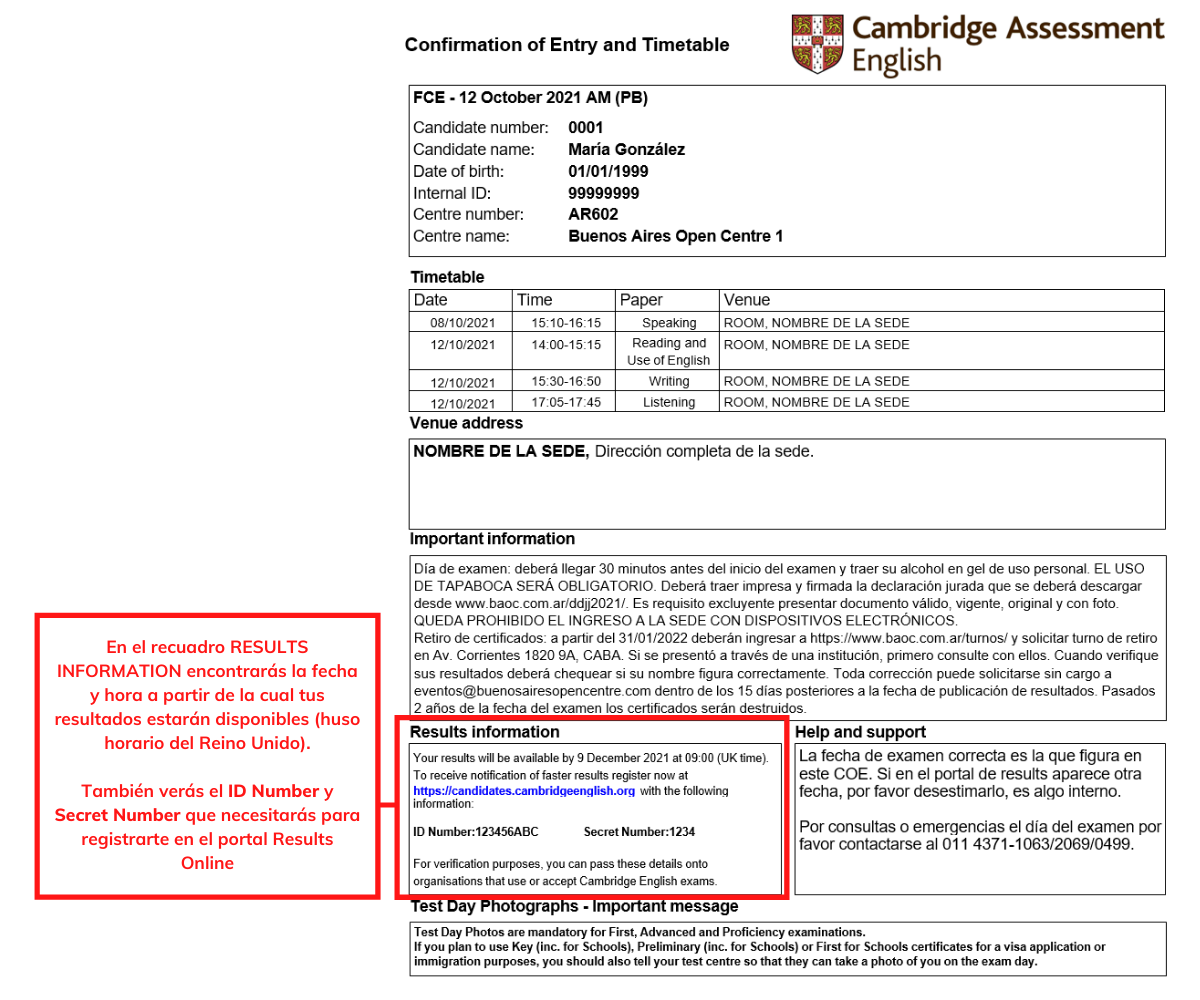
- Necesitarás el ID Number y Secret Number que se encuentran en tu Confirmation of Entry (COE o Permiso de Examen) para poder completar el registro. Recordá que este documento te llegó por correo electrónico 10 días antes de la fecha de tu examen. En la siguiente imagen te mostramos dónde encontrar esa información:
* Si sos docente, podrás acceder a los resultados de tus alumnos desde el Preparation Centre Website. Si no recordás tu usuario, escribinos a info@baoc.com.ar
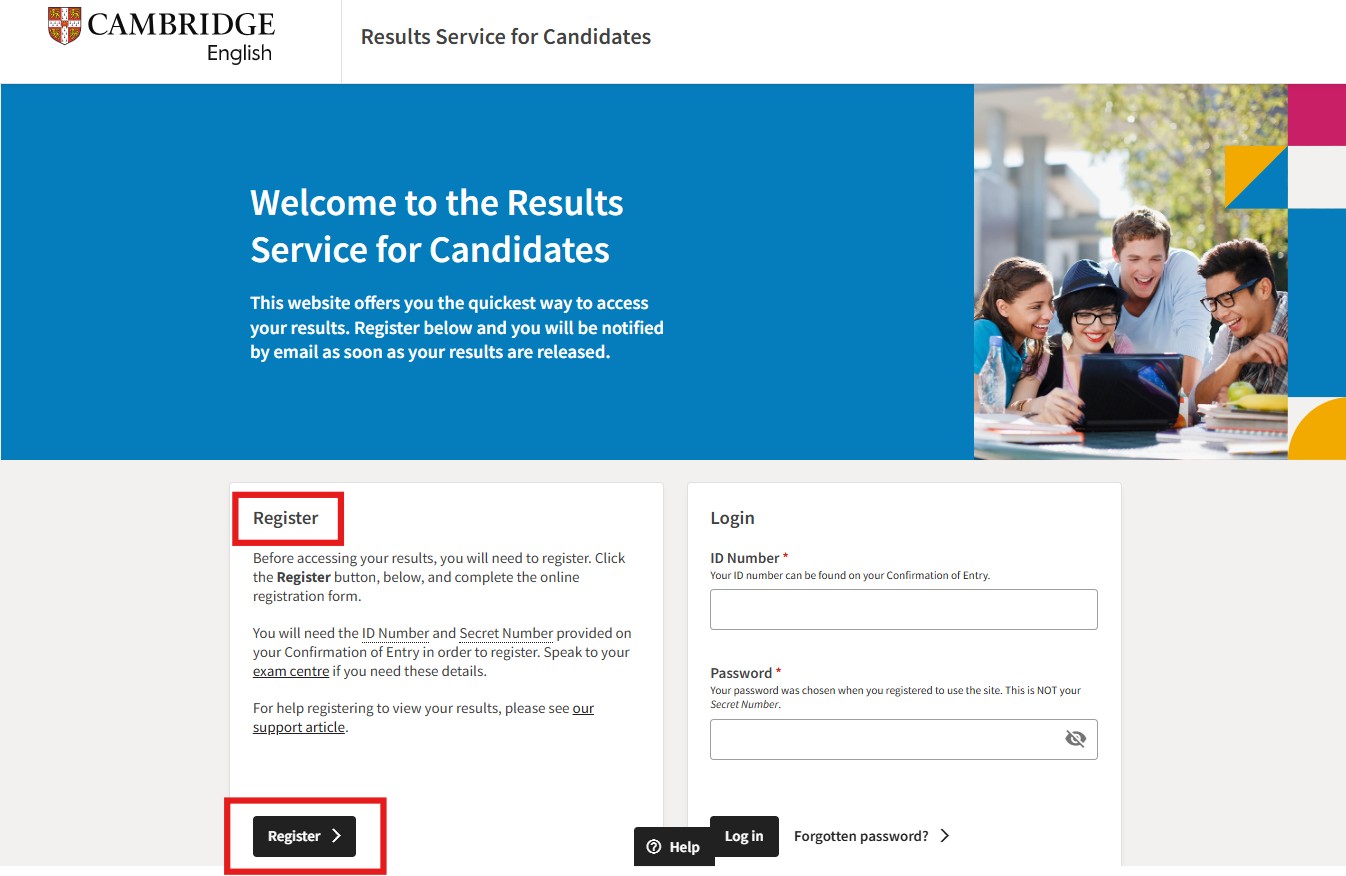
PASO 1: REGISTRO
¿Cómo registrarse para acceder a los resultados?
Te explicamos cómo completar el registro para acceder a tus resultados online. Recordá tener tu Confirmation of Entry (Permiso de Examen) a mano para poder registrarte.
-
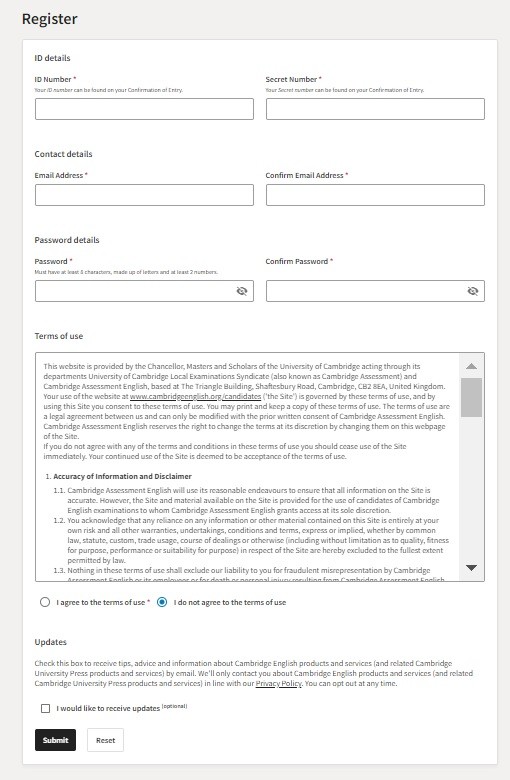
Paso 1
Ingresá tu ID Number y Secret Number
-
Paso 2
Ingresá tu correo electrónico en ambos casilleros de Contact Details. Chequeá que esté correctamente escrito en ambos, ya que no se podrá modificar.
-
Paso 3
Ingresá una contraseña de al menos 8 carateres, que contenga letras y al menos 2 números. Luego, volvé a escribir la contraseña en el segundo casillero para confirmarla.
-
Paso 4
Aceptá los 'Terms of Use' (Términos de Uso) para poder continuar.
-
Paso 5
Podés marcar el casillero de 'Updates' para recibir consejos e información de Cambridge English por mail. Por último, hacé clic en el botón 'Submit' para terminar el registro.
PASO 2: INGRESAR
COMPARTÍ LOS RESULTADOS DE TU EXAMEN DE CAMBRIDGE ENGLISH
¿Cómo comparto mis resultados con mi empleador / universidad / otras entidades?
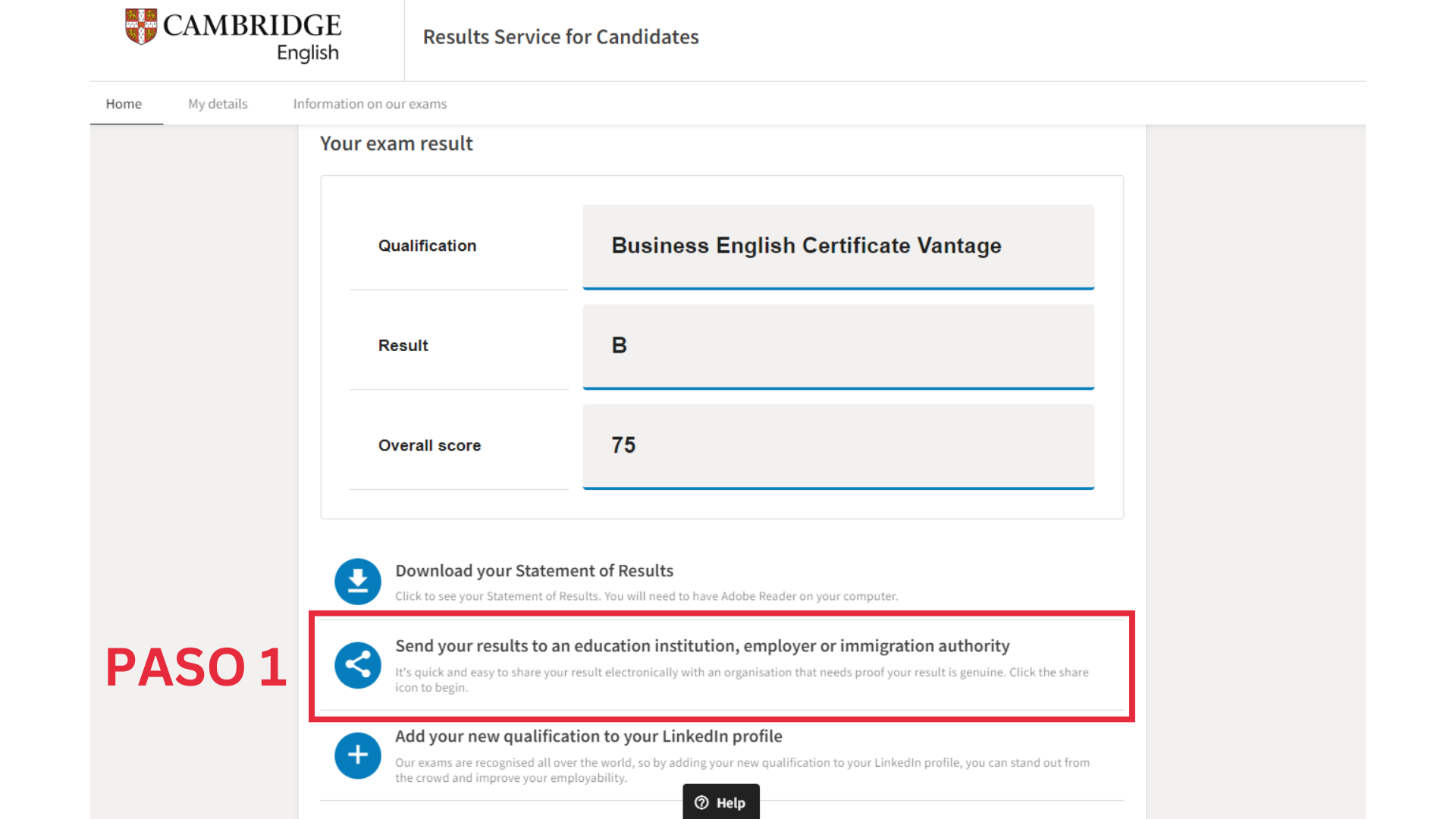
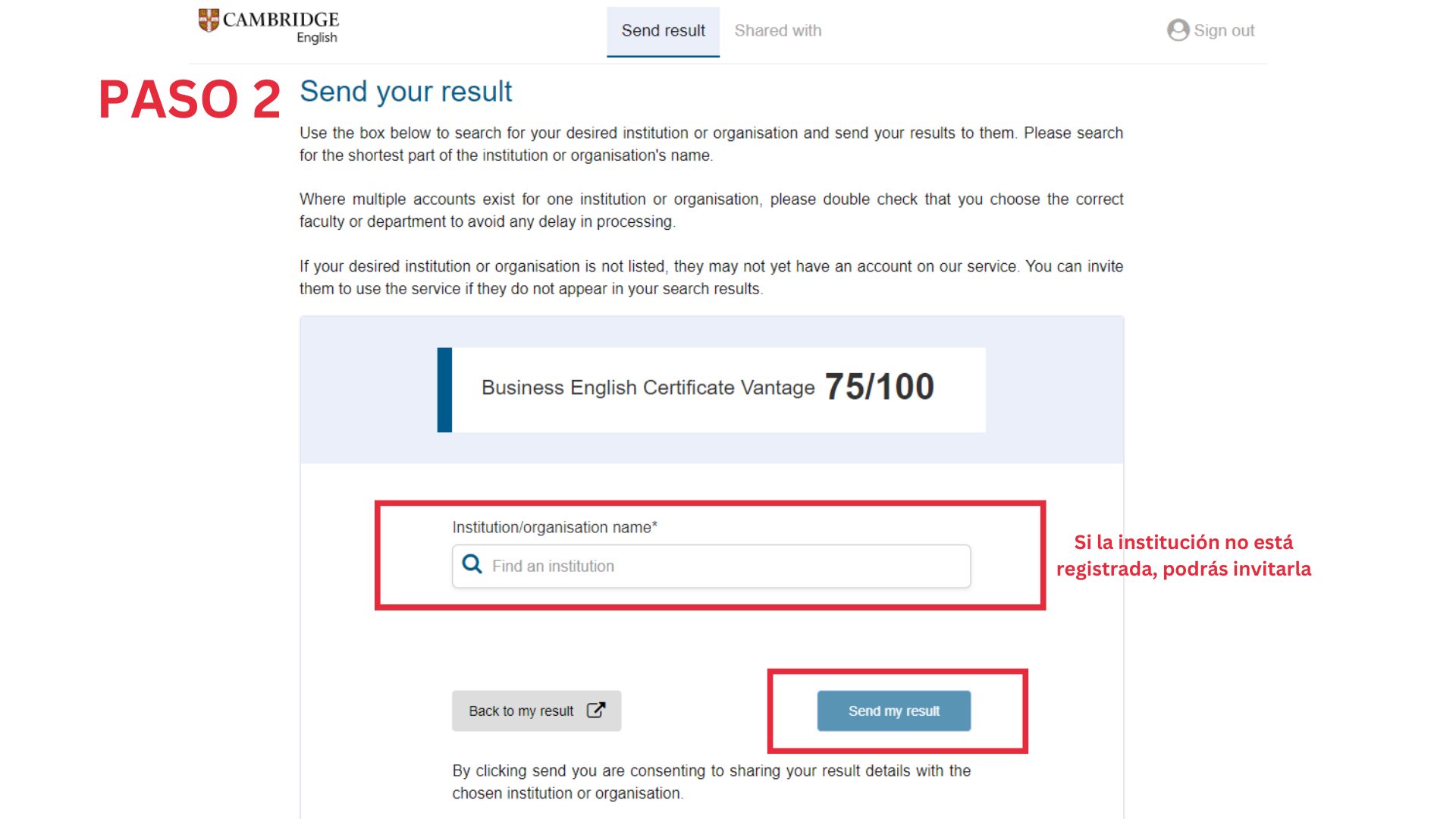
Para compartir tus resultados deberás ingresar al Portal de Resultados y seguir los siguientes pasos:
De esta forma podrás darle acceso a tu resultado online a distintas organizaciones, universidades, empleadores u otras entidades que así lo requieran. Sólo debés informarles tu ID Number y Secret Number (que figuran en el Confirmation of Entry and Timetable) y podrán consultar tu resultado de una manera sencilla, segura y rápida. Para más información, ingresá a:
¿Cómo agrego el resultado de mi examen a LinkedIn?
Un certificado de Cambridge English en tu perfil de LinkedIn es prueba de que posees una certificación del idioma Inglés reconocida globalmente y ayudará a que tu perfil destaque entre los demás y permita que los empleadores puedan ver inmediatamente el nivel de inglés que has logrado.
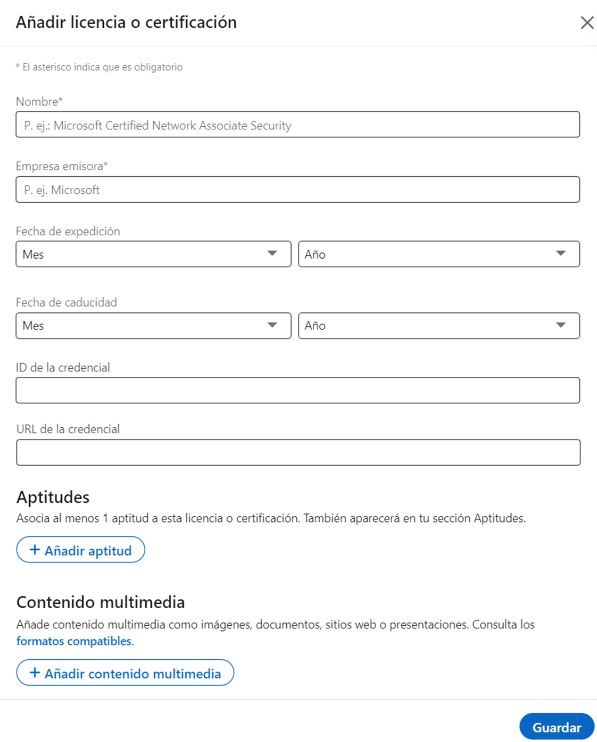
Si tienes un certificado de Cambridge English y lo querés añadir a tu perfil, hacé clic en el siguiente botón para abrir el formulario de LinkedIn:
¿Cómo completo el formulario de LinkedIn?
Certificados para estudiantes: Agregar el nombre de tu certificado y tu puntuación de acuerdo con la Escala de Cambridge. Por ejemplo: B2 First – Puntaje 170.
Certificados para maestros: Añade el nombre de tu certificado. Por ejemplo, TKT.
AñadÍ Cambridge English.
AñadÍ el mes y año en el que tomaste el examen.
Si es necesario, marcá: Este certificado no expira.
Agregá tu ID Number y Secret Number. Estos son los números que utilizaste para revisar tus resultados en línea. Los encontrarás en tu Confirmation of Entry. Los empleadores pueden utilizar esto para validar tu certificado.
Añadí la URL de la página correspondiente a tu cualificación desde el sitio web de Cambridge English. La podés encontrar acá: https://www.cambridgeenglish.org/exams-and-tests/.
También podés añadir tus habilidades de manejo del idioma a la sección de aptitudes. Debés especificar el nivel de LinkedIn que corresponde al puntaje de la Escala de Cambridge en tu certificado:
| Escala de Cambridge | Nivel del MCRE | Nivel de LinkedIn |
|---|---|---|
| 160–179 | B2 | Competencia básica profesional |
| 180–199 | C1 | Competencia profesional completa |
| 200–230 | C2 | Competencia nativa o bilingüe |